
«أستخدم طريقة رمز SMS للدخول. لست مضطرًا لحفظ كلمة مرور، وتُفتح الجلسة خلال 30 ثانية. مثالية للهاتف.»
دليل فتح الجلسة
تسجيل الدخول إلى Melbet
تسجيل الدخول إلى Melbet يتم بإحدى أربع طرق: البريد الإلكتروني أو معرّف المستخدم، ورقم الهاتف، ورمز SMS، وحساب Google. ومعها الرابط الرسمي المحدَّث، وضبط التحقق بخطوتين، وإعادة كلمة المرور، والدخول ببصمة الإصبع من داخل التطبيق.
4 طرق للدخول
تحقق بخطوتين + بيومتري
تشفير SSL/TLS 256-bit
دخول عبر Google
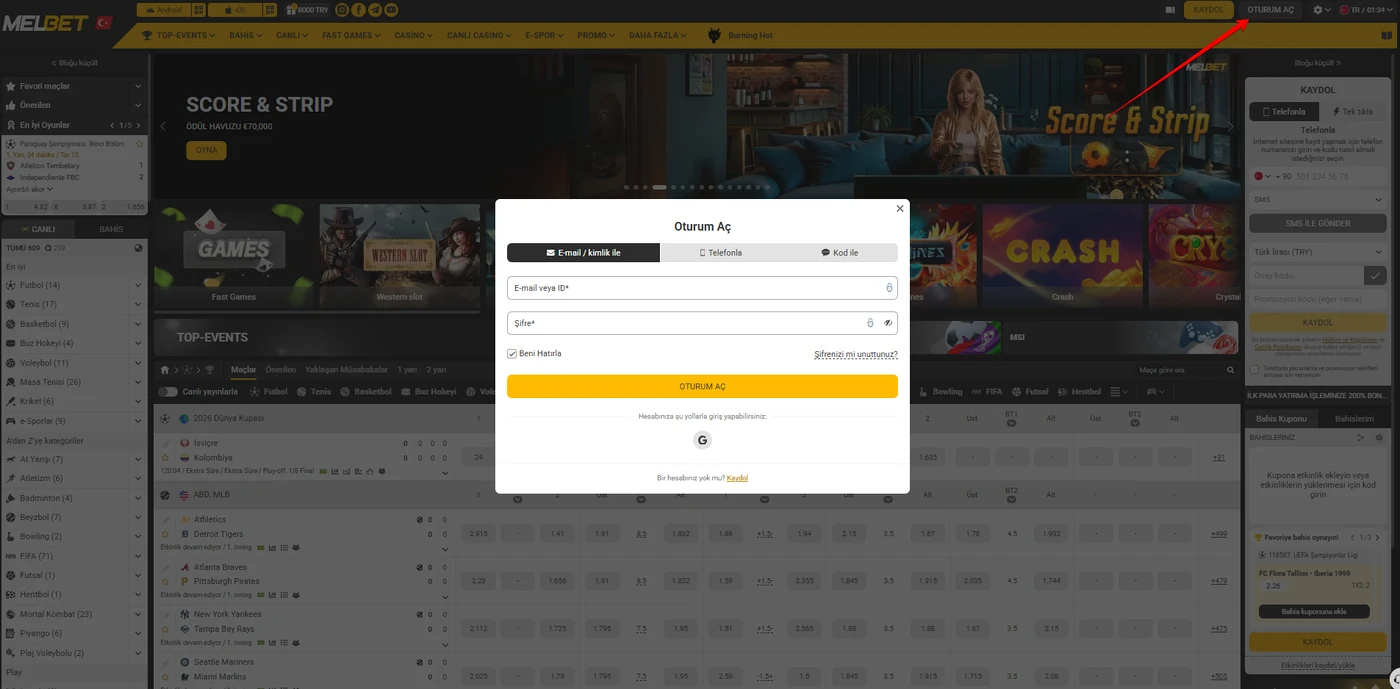
تسجيل الدخول إلى Melbet — نظرة سريعة في ست نقاط
يبدأ الدخول إلى Melbet من زر تسجيل الدخول أعلى الصفحة، فتنفتح نافذة بثلاثة تبويبات: البريد الإلكتروني أو معرّف المستخدم، ورقم الهاتف، ورمز SMS. وكبديل يتوفّر الدخول بنقرة واحدة عبر حساب Google. ويستغرق الأمر في المتوسط من 15 إلى 45 ثانية.
- المسار الأساسي
- زر تسجيل الدخول أعلى الصفحة ← النافذة ← اختيار الطريقة.
- ثلاثة تبويبات
- بالبريد أو المعرّف · بالهاتف · برمز SMS
- خيار بلا كلمة مرور
- رمز SMS: رقم الهاتف + رمز من ستة أرقام — 30 ثانية.
- الدخول عبر Google
- أيقونة G أسفل النافذة للدخول بحساب Gmail بنقرة واحدة.
- استعادة كلمة المرور
- رابط هل نسيت كلمة المرور؟ داخل النافذة — صالح ساعتين.
- الأمان
- تحقق بخطوتين (Google Authenticator أو SMS)، تذكّرني، ودخول بيومتري.
ما المقصود بتسجيل الدخول إلى Melbet؟
تسجيل الدخول إلى Melbet هو عملية فتح جلسة بحسابك المسجّل للوصول إلى رصيدك وسجل قسائمك ومحتوى الرهان المباشر والكازينو، سواء عبر تطبيق المشغّل الرسمي على الهاتف أو عبر نسخة الويب. ويظهر زر تسجيل الدخول الأصفر في أعلى كل صفحة؛ وبالضغط عليه تُفتح في المنتصف نافذة بثلاثة تبويبات تختار منها الطريقة المناسبة. ويستغرق الدخول في المتوسط من 15 إلى 45 ثانية؛ بل يمكن فتح الحساب دون كلمة مرور أصلًا عبر طريقة رمز SMS.
ولعملية الدخول أربع خصائص مهمة: تدفّق في صفحة واحدة يتيح تبديل الطريقة دون مغادرة النافذة، وجلسة بديلة عبر Google، وخيار تذكّرني الذي يمنحك دخولًا تلقائيًا لثلاثين يومًا، والتحقق بخطوتين والتوثيق البيومتري لأعلى درجات الأمان. وتشرح هذه المقالة كل طريقة خطوة بخطوة مع لقطات الشاشة، إضافة إلى رابط الدخول المحدَّث وتدفّق الدخول من التطبيق وحلول المشكلات الشائعة.
يعمل مشغّل Melbet منذ 2012 بترخيص Curaçao eGaming ويقدّم خدماته في أكثر من سبعين دولة. ويُوجَّه طلب الدخول تلقائيًا إلى أقرب خادم إقليمي، ما يرفع سرعة فتح الجلسة (بزمن استجابة وسيط يقارب 220 مللي ثانية) ويعرض المحتوى المناسب للغتك مباشرة. أما الاتصال داخل التطبيق فمشفّر بالكامل بمعيار SSL/TLS 256-bit.
إنشاء حساب Melbet: الخطوة السابقة للدخول
لتتمكّن من الدخول عليك أولًا امتلاك حساب. وتكتمل عملية التسجيل خلال دقائق عبر الهاتف أو بنقرة واحدة أو بالبريد الإلكتروني أو بحساب Google. كما تختار أثناء التسجيل عملة الحساب وتُدخل رمز العرض إن وُجد. ولشرح مفصّل للطرق الأربع والحقول المطلوبة في النموذج ومكافأة الترحيب، راجع دليل إنشاء حساب Melbet.
الطريقة 1
الدخول بالبريد الإلكتروني أو معرّف المستخدم
~15-30 ثانيةالطريقة الكلاسيكية القائمة على تركيبة البريد وكلمة المرور هي التبويب الافتراضي في نافذة تسجيل الدخول إلى Melbet. فعند الضغط على الزر الأصفر أعلى الصفحة تُفتح النافذة ويُفعَّل التبويب الأول (بالبريد أو المعرّف) تلقائيًا. وهذه الطريقة هي الخيار الأمثل للحسابات التي فُتحت بالبريد الإلكتروني. وكبديل يمكنك إدخال معرّف المستخدم الرقمي الذي يُسنَد تلقائيًا عند التسجيل في الحقل نفسه — وكلاهما مقبول.
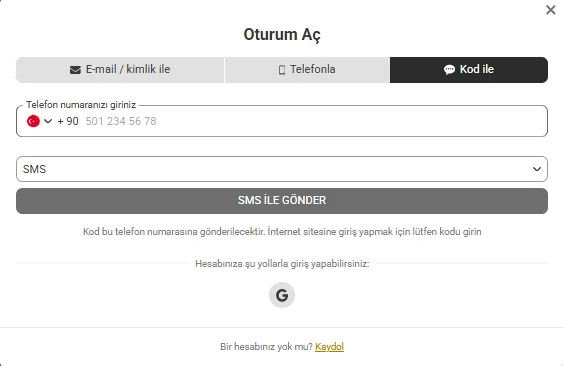
نافذة الدخول بالبريد أو المعرّف
بعد إدخال كلمة المرور يمكنك تفعيل خانة تذكّرني للحصول على دخول تلقائي لثلاثين يومًا من الجهاز نفسه؛ غير أن تركها فارغة أسلم على الأجهزة المشتركة. وإن لم تكن واثقًا من صحة ما كتبته فاضغط أيقونة العين بجانب الحقل لعرض كلمة المرور مؤقتًا. ثم اضغط زر تسجيل الدخول الأصفر؛ وعند نجاح العملية تُنقَل تلقائيًا إلى الشاشة الرئيسية. وإذا كان التحقق بخطوتين مفعّلًا يُطلب منك في الخطوة الثانية رمز من ستة أرقام.
الطريقة 2
الدخول برقم الهاتف
~20-40 ثانيةمن أعمل الطرق الدخول برقم الهاتف. وقد صُمّمت لمن فتحوا حساباتهم برقم الهاتف أو لمن لا يتذكّرون بريدهم الإلكتروني. وبالضغط على التبويب الأوسط بالهاتف من بين التبويبات الثلاثة يُفتح حقل رقم الهاتف. ويظهر على الجانب رمز الدولة؛ ويمكنك تغييره بالضغط على أيقونة السهم واختيار علم بلدك من القائمة.
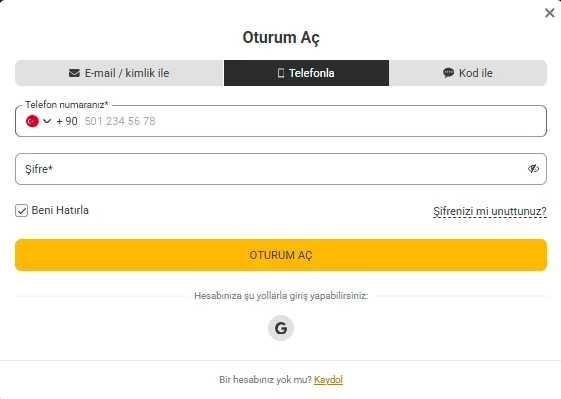
نافذة الدخول برقم الهاتف
أدخل رقم هاتفك كاملًا مع رمز الدولة؛ وإن كانت الصيغة غير صحيحة ينبّهك النظام تلقائيًا. ثم اكتب في الحقل السفلي كلمة المرور التي أنشأتها عند التسجيل. وكما في طريقة البريد يتوفّر في هذا التبويب خيارا تذكّرني وهل نسيت كلمة المرور؟. اضغط زر تسجيل الدخول الأصفر؛ يتحقّق النظام من الرقم ويبدأ الجلسة. ويُنصح بعد الدخول برقم الهاتف بإضافة قناة تحقق ثانية (البريد الإلكتروني) من إعدادات الحساب.
الطريقة 3
الدخول برمز SMS — بلا كلمة مرور
~45-60 ثانيةإذا كنت لا ترغب في تذكّر كلمة مرور، أو تفضّل لأسباب أمنية رمزًا مختلفًا يُستخدم مرة واحدة في كل مرة، فتبويب برمز SMS خيار ممتاز. تتيح لك هذه الطريقة فتح جلستك برمز من ستة أرقام يصل إلى هاتفك دون أي كلمة مرور. اضغط التبويب الأخير برمز؛ فيظهر حقل رقم الهاتف وتحته زر إرسال الرمز.
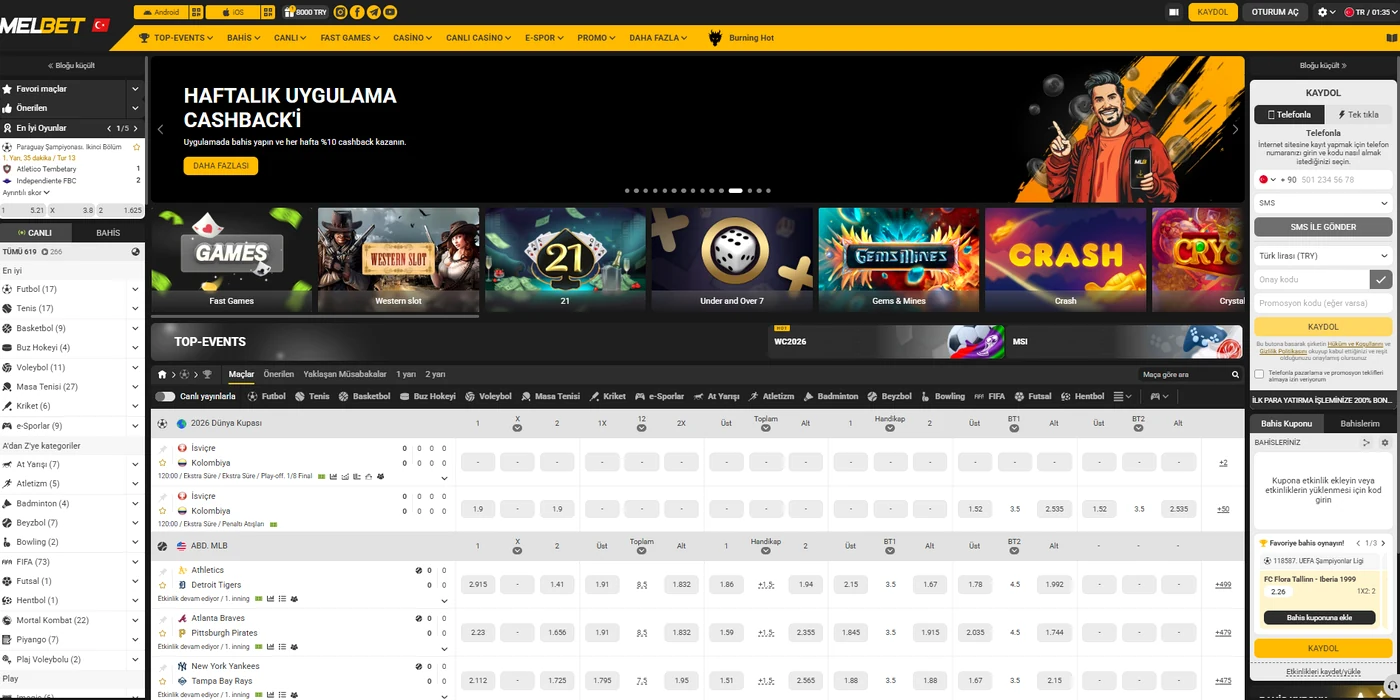
نافذة الدخول برمز SMS
استلام الرمز وتأكيده
أدخل رمز الدولة ورقم هاتفك، ثم اضغط زر إرسال الرمز الرمادي. وبعد تحقّق النظام من الرقم يصلك خلال 30 إلى 60 ثانية رمز من ستة أرقام يُستخدم مرة واحدة. اكتب الرمز في الحقل المخصّص واضغط تأكيد لتُفتح الجلسة تلقائيًا. وانتبه إلى أن صلاحية الرمز ثلاث دقائق فقط؛ فإن انتهت عليك طلب رمز جديد.
ميزة طريقة رمز SMS
أهم ميزة في هذه الطريقة أنها السبيل الوحيد الصالح للحسابات التي لا كلمة مرور لها. ولهذا يفضّلها تحديدًا من اختاروا التسجيل بنقرة واحدة. كما تتيح فتح جلسة آمنة دون الاضطرار إلى حفظ كلمات مرور طويلة ومعقّدة، وهو ما يجعلها بديلًا مثاليًا لمستخدمي الهاتف.
الطريقة 4
الدخول بحساب Google بنقرة واحدة
~10-15 ثانيةتمثّل أيقونة G الرمادية أسفل التبويبات الثلاثة في نافذة الدخول خيار الدخول الموحّد عبر Google. وبالضغط عليها تُفتح شاشة اختيار الحساب المعتادة من Google؛ فيطابق النظام حساب Melbet المرتبط ببريد Gmail تلقائيًا وتُفتح الجلسة بنقرة واحدة. وهذه الطريقة هي الأعمل لمن يديرون حسابات على منصات متعددة بالبريد نفسه، ولمن لا يريدون التعامل مع نسيان كلمات المرور.
ويعتمد الدخول عبر Google في خلفيته على معيار OAuth 2.0؛ فلا يرى Melbet كلمة مرور Gmail إطلاقًا، بل يتلقّى رمز مصادقة من Google فقط. وإذا لم يكن حسابك مرتبطًا بـ Google سابقًا فسيُطلب منك تأكيد الدمج عند أول دخول — وهي خطوة مصمّمة لأمانك. والقيد الوحيد لهذا الخيار أن من يريد فتح جلستين منفصلتين بحسابَي Google مختلفين عليه إضافة الحساب الثاني إلى المتصفح. وفي التطبيق يتطابق الدخول مباشرة مع حساب Gmail الموجود على الجهاز فتُفتح الجلسة خلال ثلاث إلى خمس ثوانٍ.
جدول مقارنة طرق الدخول الأربع
يعرض الجدول التالي ستة مؤشرات أساسية لطرق الدخول الأربع جنبًا إلى جنب، لتختار سريعًا ما يناسب ملفك. فمن لا يحب حفظ كلمات المرور تبرز له طريقة رمز SMS؛ ومن يدير حسابات على منصات متعددة يجد الدخول عبر Google أعمل.
| الطريقة | المدة | كلمة مرور؟ | تحقق بخطوتين | الأمان | الأنسب لمن |
|---|---|---|---|---|---|
| البريد / المعرّف | 15-30 ثانية | نعم | ✓ | مرتفع | المستخدم اليومي النشط |
| رقم الهاتف | 20-40 ثانية | نعم | ✓ | مرتفع | من لا يتذكّر بريده |
| رمز SMS | 45-60 ثانية | لا | — | متوسط-مرتفع | من يفضّل جلسة بلا كلمة مرور |
| حساب Google | 10-15 ثانية | لا | تحقق Google | مرتفع جدًا | من يستخدم منصات متعددة |
ملاحظة: يضيف التطبيق إلى الطرق الأربع جميعها الدخول البيومتري (بصمة الإصبع أو التعرّف على الوجه) فيختصر المدة إلى ثلاث أو خمس ثوانٍ. ويكفي لتفعيله منح الإذن البيومتري في الجلسة الأولى.
تسجيل الدخول إلى Melbet خطوة بخطوة (مثال البريد الإلكتروني)
تعرض الخطوات الأربع التالية عملية الدخول كاملة بطريقة البريد الإلكتروني؛ والتدفّق مشابه في الطرق الأخرى مع تغيّر التبويب فقط. ومتوسط زمن الدخول أقل من دقيقة واحدة.
تسجيل الدخول إلى Melbet: إعداد Google Authenticator
- الخطوة 1: اضغط زر تسجيل الدخول
اضغط الزر الأصفر في أعلى الصفحة. تُفتح نافذة منبثقة في منتصف الشاشة.
- الخطوة 2: اختر تبويب الطريقة
تبويب البريد أو المعرّف مفعّل افتراضيًا. وإن أردت طريقة أخرى فاضغط تبويب الهاتف أو تبويب الرمز.
- الخطوة 3: أدخل البيانات وفعّل خيار تذكّرني
املأ حقلَي البريد أو المعرّف وكلمة المرور. ويمكنك تفعيل خانة تذكّرني لدخول أسرع من الجهاز نفسه لاحقًا.
- الخطوة 4: ادخل وأكمل التحقق إن لزم
اضغط زر تسجيل الدخول الأصفر. وإذا كان التحقق بخطوتين مفعّلًا فأدخل الرمز المكوّن من ستة أرقام لتُنقَل بعدها إلى الشاشة الرئيسية.
والتدفّق مشابه في بقية الطرق. ففي طريقة الهاتف يُدخَل رقم الهاتف بدل البريد؛ وفي طريقة رمز SMS لا يوجد حقل كلمة مرور أصلًا إذ يصل الرمز برسالة نصية. أما في طريقة Google فيفتح المتصفح شاشة اختيار الحساب تلقائيًا. وفي جميع الطرق يُطلب رمز التحقق في الخطوة الثانية إذا كان التحقق بخطوتين مفعّلًا.
تسجيل الدخول إلى Melbet من التطبيق (APK وiOS)
يستخدم تطبيق Melbet، سواء في نسخة APK لأندرويد أو في نسخة تطبيق الويب التقدّمي المضافة عبر Safari على iOS، نافذة الدخول نفسها بتبويباتها الثلاثة. غير أن للدخول من التطبيق ميزة إضافية: التوثيق البيومتري. فبعد أول دخول ناجح يقترح التطبيق حفظ بصمة إصبعك أو بيانات التعرّف على وجهك في المنطقة الآمنة داخل جهازك؛ وعند قبولك تُفتح الجلسة في المرات التالية خلال ثلاث إلى خمس ثوانٍ بمجرد الضغط على زر الدخول وتمرير البصمة.
وللدخول عبر APK عليك أولًا تثبيت التطبيق على جهاز أندرويد باتباع دليل تثبيت Melbet APK؛ أما على iOS فيلزم إضافته إلى الشاشة الرئيسية عبر Safari. وفي المنصتين كلتيهما يمكنك، عند تعطيل التوثيق البيومتري، الدخول بأي من الطرق الكلاسيكية: البريد أو الهاتف أو رمز SMS. وللتطبيق ميزة أخرى مقارنة بالويب هي خاصية تذكّرني التلقائية: إذ يحتفظ التطبيق برمز الجلسة في مخزنه الداخلي لمدة ستين يومًا.
رابط تسجيل الدخول إلى Melbet المحدَّث
يعمل العنوان الرسمي للدخول عبر روابط مرآة يحدّثها المشغّل دوريًا. ولهذا تتكرّر في البحث عبارات مثل رابط Melbet المحدَّث أو رابط الدخول الجديد — والسبب أن العنوان يتغيّر على فترات. وزر تسجيل الدخول في قسم الواجهة أعلى صفحتنا يوجّهك دائمًا إلى أحدث رابط؛ فإذا توقّف الرابط المحفوظ لديك عن العمل فاحصل على الرابط الطازج من هنا.
والسبيل الثاني للتحقق من الرابط المحدَّث هو متابعة قناتَي تيليغرام وX الرسميتين؛ إذ يُعلَن فيهما عن أي تحديث للعنوان. أما السبيل الثالث فهو استخدام التطبيق المثبَّت عبر زر تنزيل APK في صفحتنا الرئيسية — ففي نسخة التطبيق لا تتأثّر بتغيّر الروابط لأن التطبيق يتصل تلقائيًا بأحدث خادم إقليمي. وتضمن هذه السبل الثلاثة مجتمعةً دخولًا متواصلًا بصرف النظر عن تغيّر العناوين.
أمان تسجيل الدخول إلى Melbet — التحقق بخطوتين
يستخدم Melbet آليات أمان متعدّدة الطبقات في عملية فتح الجلسة. الطبقة الأساسية هي حماية كل عمليات نقل البيانات بتشفير SSL/TLS بمفتاح 256 بت؛ ولا تُخزَّن كلمات المرور نصًّا صريحًا أبدًا بل تُحفظ في قاعدة البيانات مبعثرة بخوارزمية bcrypt. والطبقة الثانية هي التحقق بخطوتين؛ فعند تفعيله يُطلب رمز إضافي من ستة أرقام في كل دخول. وخياراته ثلاثة: Google Authenticator وSMS والبريد الإلكتروني. ويُنصح بـ Google Authenticator بوصفه معيار القطاع، لأنه الأكثر أمانًا في مواجهة هجمات استبدال شريحة الهاتف.
أما خاصية تذكّرني فتتيح دخولًا تلقائيًا لثلاثين يومًا من الجهاز والمتصفح نفسيهما. وتحفظ هذه الخاصية رمز الجلسة في منطقة الكوكيز الآمنة في المتصفح؛ ويرتبط الرمز ببصمة الجهاز (نوع المتصفح + عنوان IP + معرّف المتصفح) — فإذا حاول أحد استخدامه من جهاز مختلف رُفض تلقائيًا. والدخول البيومتري يحفظ بيانات البصمة أو الوجه في المنطقة الآمنة داخل الجهاز؛ ولا تُرسَل هذه البيانات إلى خوادم المشغّل إطلاقًا.
وكإجراء أمني إضافي يرسل النظام تنبيهًا إلى بريدك المسجّل فور رصد محاولة دخول من عنوان IP غير معروف أو من موقع جغرافي مختلف. ويمكنك عرض الجلسات النشطة من قائمة الملف الشخصي ← الأمان ← الجلسات النشطة؛ وإذا وجدت في القائمة جهازًا لا تعرفه فبإمكانك تصفية جميع الجلسات فورًا بزر إنهاء كل الجلسات.
إعداد التحقق بخطوتين خطوة بخطوة
التحقق بخطوتين طبقة أمان ثانية تضمن أنك الشخص الوحيد القادر على دخول حسابك. فلو تسرّبت كلمة مرورك بطريقة ما، لن يتمكّن المهاجم من الدخول ما دام التحقق مفعّلًا؛ إذ لا يقبل النظام الدخول من دون الرمز المكوّن من ستة أرقام الذي يُولَّد على جهازك أنت. ويعرض هذا القسم خطوات الإعداد الكاملة بأكثر الطرق أمانًا عبر Google Authenticator.
- الخطوة 1: افتح قائمة الأمان
بعد الدخول اضغط أيقونة الملف الشخصي في الأعلى ثم اختر «الأمان». تظهر أمامك حالة الأمان الحالية: وضع التحقق بخطوتين، وعدد الجلسات النشطة، وعنوان IP لآخر دخول.
- الخطوة 2: فعّل التحقق بخطوتين
في صفحة الإعدادات حرّك المفتاح المجاور لخيار التحقق بخطوتين إلى وضع التشغيل. يعرض النظام ثلاث طرق: Google Authenticator (موصى به) وSMS والبريد الإلكتروني. اختر الأولى واضغط «التالي».
- الخطوة 3: امسح رمز QR
يظهر على الشاشة رمز QR فريد ومفتاح إعداد يدوي من 16 خانة أسفله. افتح تطبيق Google Authenticator على هاتفك، واضغط علامة +، ثم امسح الرمز. واحفظ المفتاح اليدوي في مكان آمن كنسخة احتياطية.
- الخطوة 4: أدخل رمز التحقق
يبدأ التطبيق بتوليد رمز من ستة أرقام يتجدّد كل 30 ثانية. أدخل الرمز الحالي واضغط «تأكيد». يتحقّق النظام من التطابق فيصبح التحقق بخطوتين مفعّلًا.
- الخطوة 5: احفظ الرموز الاحتياطية
يمنحك النظام عشرة رموز احتياطية يُستخدم كل منها مرة واحدة. وإذا فقدت هاتفك أو حُذف التطبيق فهذه الرموز سبيلك للوصول إلى حسابك. احفظها في مدير كلمات مرور موثوق مثل Bitwarden أو 1Password.
ومع تفعيل التحقق بخطوتين يبقى إدخال الرمز إلزاميًا في أول فتح للجلسة حتى لو كانت خاصية تذكّرني مفعّلة. وبذلك تبقى طبقة الأمان الإضافية محفوظة عند الدخول من أجهزة جديدة. ويبقى Google Authenticator، بوصفه معيار القطاع، أكثر أمانًا بكثير من التحقق عبر SMS في مواجهة هجمات استبدال الشريحة؛ فلا تلجأ إلى التحقق بالرسائل النصية إلا كخيار أخير.
ولتعطيل التحقق بخطوتين يمكنك إغلاق المفتاح من قائمة الأمان نفسها؛ غير أن النظام يطلب أولًا، لأسباب أمنية، رمز التطبيق الحالي وكلمة مرورك. كما يمكن تقديم طلب إعادة تعيين عبر الدعم، لكنه يستلزم التحقق من الهوية وانتظار 48 ساعة. وإذا فقدت هاتفك ولم تكن قد حفظت الرموز الاحتياطية فلن يبقى أمامك سوى قناة الدعم للوصول إلى حسابك.
الجلسات النشطة وإدارة الأجهزة
يسمح Melbet بـ خمس جلسات نشطة بالحساب الواحد في وقت واحد. فيمكن أن تعمل في الوقت ذاته جلسة من الهاتف وأخرى من اللوحي وثالثة من الحاسوب المكتبي ورابعة من التطبيق. وبذلك تواصل استخدام الويب والهاتف معًا دون انقطاع. وتبقى قائمة جلساتك النشطة ظاهرة دائمًا في الملف الشخصي ← الأمان ← الجلسات النشطة.
وتعرض القائمة لكل جلسة ست معلومات: نوع الجهاز (ويندوز أو macOS أو أندرويد أو iOS أو التطبيق)، والمتصفح (Chrome أو Safari أو Firefox أو التطبيق الأصلي)، وعنوان IP، والموقع الجغرافي (المدينة والدولة)، وتاريخ أول فتح للجلسة، ووقت آخر نشاط. وبذلك يمكنك التدخّل سريعًا عند رصد جهاز أو موقع لا تعرفه. ويكفي الضغط على أيقونة النقاط الثلاث بجانب الجلسة لتسجيل خروج ذلك الجهاز وحده.
ولإنهاء جميع الجلسات دفعة واحدة اضغط زر إنهاء كل الجلسات أعلى القائمة. ويُنصح بهذا الإجراء في ثلاث حالات: بعد تغيير كلمة المرور مباشرة (فتبطل الجلسات القديمة)، وعند رؤية جهاز غير معروف (اختراق محتمل)، وعند إعادة تنشيط حساب لم تستخدمه منذ مدة طويلة (بداية نظيفة). وبعد هذا الإجراء يُطلب منك رمز التحقق بخطوتين مجددًا في الدخول التالي.
وإضافة إلى ذلك توجد خاصية الجهاز الموثوق. فعند الدخول من المتصفح والجهاز نفسيهما طوال ثلاثين يومًا يضع النظام علامة جهاز معروف عليه ويقلّل تكرار طلب رمز التحقق في الدخولات التالية. لكن هذه الخاصية تسري فقط على تركيبة الجهاز نفسه والمتصفح نفسه وعنوان IP نفسه؛ فعند الاتصال من شبكة مختلفة قد يطلب النظام تحققًا كاملًا من جديد، لأن الأمان يقوم على تحليل ذكي للسلوك.
وأخيرًا، ينهي النظام الجلسة تلقائيًا بعد ثلاثين دقيقة من عدم الاستخدام. وهذه السياسة مصمّمة لحماية أمانك الشخصي وتقليل المخاطر المالية معًا. ويمكنك ضبط هذه المدة بين 15 دقيقة و4 ساعات بحسب تفضيلك من قائمة الجلسات النشطة. وباختصار، تُدار الأجهزة في Melbet من لوحة واحدة وبشفافية كاملة.
استعادة كلمة المرور — تدفّق «نسيت كلمة المرور»
الحل بسيط عند نسيان كلمة المرور. اضغط رابط هل نسيت كلمة المرور؟ أعلى حقل كلمة المرور في نافذة الدخول لتُفتح شاشة الاستعادة. ويعرض عليك النظام خيارين: البريد الإلكتروني المسجّل أو رقم الهاتف المسجّل. وأيًّا كانت القناة التي تختارها يصلك عليها رابط استعادة خاص بك. والرابط صالح لمدة ساعتين؛ فإن انتهت صلاحيته عليك طلب رابط جديد.
وبالضغط على الرابط تُفتح صفحة إنشاء كلمة مرور جديدة. وتقتضي سياسة الأمان أن تتضمّن كلمة المرور الجديدة ثمانية محارف على الأقل مع حرف كبير وحرف صغير ورقم. والطول الأدنى الموصى به 12 محرفًا؛ وإضافة محرف خاص (@، #، !، %) ترفع مستوى الأمان أكثر. وبعد تحديد كلمة المرور اضغط «حفظ» ثم عد إلى شاشة الدخول. ويُنصح بإغلاق الجلسات القديمة عبر الملف الشخصي ← الأمان ← إنهاء كل الجلسات كي تسري كلمة المرور الجديدة على كل أجهزتك.
مشكلات تسجيل الدخول إلى Melbet وحلولها
المشكلات التي قد تواجهها أثناء الدخول محدودة العدد، ولكلٍّ منها حل سريع:
- كلمة مرور خاطئة أو حساب مقفل: عند إدخال كلمة مرور خاطئة خمس مرات متتالية يقفل النظام الحساب مؤقتًا 30 دقيقة. وبدل الانتظار يمكنك الدخول فورًا بإعادة التعيين عبر تدفّق «هل نسيت كلمة المرور».
- رمز SMS لا يصل: تأكّد أولًا من إدخال رقم الهاتف بالصيغة الصحيحة مع رمز الدولة. وإذا كانت الإشارة ضعيفة فانتظر دقيقتين أو ثلاثًا ثم اضغط زر الإرسال مجددًا. وإذا تكرّرت المشكلة فجرّب الدخول بالبريد أو بحساب Google.
- رمز التحقق لا يُقبل: إن كنت تستخدم Google Authenticator فتأكّد من ضبط ساعة جهازك — فحتى فارق 30 ثانية يُبطل الرمز. فعّل خيار المزامنة التلقائية من الإعدادات ← التاريخ والوقت.
- رسالة «تم حظر الوصول»: قد تكون قيود المشغّل الجغرافية مفعّلة على شبكتك. تأكّد من استخدامك رابط الدخول المحدَّث ومن إيقاف أي VPN.
- الدخول بـ Google لا يعمل: قد يكون المتصفح يحجب كوكيز الأطراف الثالثة. فعّل قبول الكوكيز من الإعدادات ← الخصوصية. وإن كان على جهازك أكثر من حساب Google فاختر الحساب المرتبط بـ Melbet.
- فشل الدخول البيومتري في التطبيق: يجب أن يكون إذن البصمة أو التعرّف على الوجه مفعّلًا في أذونات التطبيق. راجع الإعدادات ← التطبيقات ← Melbet ← الأذونات. وكبديل ادخل بالطريقة الكلاسيكية.
وإذا استمرّت المشكلة فتواصل مع مركز الدعم عبر الدردشة المباشرة؛ ومتوسط زمن الاستجابة بين 30 و90 ثانية. وفي حالات قفل الحساب المرتبطة بالتحقق من الهوية قد يلزمك التقديم عبر البريد الإلكتروني ورفع وثيقة هويتك.
سجّل الدخول الآن واحصل على مكافأة ترحيب 200%
أربع طرق للدخول · دخول عبر Google · محمي بالتحقق بخطوتين · مكافأة على أول إيداع
تسجيل الدخول إلى Melbet ←توصيات المحرر — أي طريقة تناسب من؟
أعدّ فريق التحرير الذي يختبر عملية الدخول منذ سنوات أربع توصيات عملية بحسب ملفات المستخدمين. وهي ليست قوالب جامدة، بل يمكن تكييفها مع حاجتك.
للمستخدم اليومي النشط: تركيبة البريد الإلكتروني مع تذكّرني والدخول البيومتري هي المثلى. تُفتح الجلسة الأولى في 30 ثانية، وتكتمل التالية في التطبيق خلال ثلاث ثوانٍ. وأبقِ التحقق بخطوتين مفعّلًا؛ فدمجه مع البصمة يجعل الاحتكاك اليومي عند حدّه الأدنى.
للمستخدم المهتم بالأمان: البريد الإلكتروني مع كلمة مرور قوية (12 محرفًا فأكثر) والتحقق بخطوتين عبر Google Authenticator. وأبقِ خيار تذكّرني مغلقًا. عندها يجري تحقّق كامل من الهوية في كل جلسة، وهي أكثر التهيئات أمانًا في مواجهة مخاطر استبدال الشريحة والأجهزة المشتركة.
لمن لا يريد حفظ كلمة مرور: طريقة رمز SMS خيار ممتاز. لا كلمة مرور، بل رقم هاتف ورمز من ستة أرقام. لكن يُنصح بإضافة البريد الإلكتروني كطريقة ثانية تحسّبًا لتأخّر الرسائل النصية.
لمن يدير حسابات على منصات متعددة: يتيح الدخول عبر Google إدارة جلسات Melbet كلها من حساب Gmail واحد، فتزول مشكلة نسيان كلمات المرور. لكن عليك التأكد تمامًا من تفعيل التحقق بخطوتين على حساب Google نفسه.
آراء المستخدمين حول تجربة الدخول
آراء ثلاثة مستخدمين في لوحة الاختبار المستقلة لدينا، مبنية على تجاربهم مع طرق دخول مختلفة خلال ثمانية أسابيع من الملاحظة.
«أدخل بالبريد الإلكتروني مع تفعيل التحقق بخطوتين. وبفضل الدخول البيومتري تُفتح الجلسة من التطبيق ببصمتي خلال ثلاث ثوانٍ.»
«يُنشر رابط الدخول المحدَّث في الصفحة الرئيسية أولًا بأول؛ وإن قدُم الرابط المحفوظ لديّ آخذ الجديد من هنا. والدخول عبر Google يعمل بلا مشاكل أيضًا.»
الأسئلة الشائعة عن تسجيل الدخول إلى Melbet
ما رابط الدخول إلى Melbet؟
يعمل العنوان الرسمي المحدَّث عبر روابط مرآة يحدّدها المشغّل. وزر تسجيل الدخول في قسم الواجهة أعلى صفحتنا يوجّهك تلقائيًا إلى أحدث رابط؛ فإذا قدُم الرابط المحفوظ لديك فاحصل على الطازج من هنا.
نسيت كلمة المرور، ماذا أفعل؟
اضغط رابط «هل نسيت كلمة المرور؟» داخل نافذة الدخول، ثم أدخل بريدك أو رقم هاتفك المسجّل. يُرسَل إليك رابط استعادة صالح لمدة ساعتين. ويجب أن تتضمّن كلمة المرور الجديدة ثمانية محارف على الأقل مع حرف كبير وصغير ورقم.
رمز SMS لا يصل، ماذا أفعل؟
تأكّد أولًا من صحة صيغة رقم الهاتف ورمز الدولة. وإذا كانت الإشارة ضعيفة فانتظر دقيقتين أو ثلاثًا واضغط زر الإرسال مجددًا. وإن استمرّ الخطأ نفسه فجرّب الدخول بالبريد الإلكتروني أو بحساب Google.
كيف أفعّل التحقق بخطوتين؟
بعد الدخول افتح الملف الشخصي ← الأمان وفعّل خيار التحقق بخطوتين. اختر إحدى الطرق: Google Authenticator أو SMS أو البريد الإلكتروني؛ ثم فعّلها بمسح رمز QR أو بإدخال رمز التحقق. ومع تفعيله يُمنع أي دخول غير مصرّح به من جهاز آخر.
ما معنى خيار «تذكّرني»؟
عند تفعيل خانة «تذكّرني» في نافذة الدخول يجري دخول تلقائي لثلاثين يومًا من الجهاز والمتصفح نفسيهما. ولا يُنصح بتفعيلها على الأجهزة المشتركة أو العامة.
هل يمكنني الدخول بحساب Google؟
نعم، اضغط زر Google بحرف «G» أسفل نافذة الدخول لتدخل بحسابك بنقرة واحدة. ويطابق النظام حساب Melbet المرتبط ببريد Gmail تلقائيًا؛ وإن لم يكن لديك حساب فيُفتح التسجيل بالتدفّق نفسه.
كيف أدخل من التطبيق؟
في نسخة APK أو تطبيق iOS اضغط زر تسجيل الدخول في الشاشة الرئيسية لتدخل بالطرق الثلاث نفسها (البريد، الهاتف، رمز SMS). ويدعم التطبيق كذلك التوثيق البيومتري: بصمة الإصبع أو التعرّف على الوجه تفتح الجلسة خلال ثلاث ثوانٍ.
حسابي مقفل، كيف أفتحه؟
عند إدخال كلمة مرور خاطئة خمس مرات متتالية يقفل النظام الحساب مؤقتًا 30 دقيقة. وبدل انتظار هذه المدة يمكنك الدخول فورًا عبر تدفّق «هل نسيت كلمة المرور». أما القفل الدائم فلا يُطبَّق إلا في حالات مخالفة إجراءات التحقق من الهوية بموافقة الدعم.
هل أستطيع الدخول من أجهزة متعددة في وقت واحد؟
نعم، يدعم الحساب الواحد خمس جلسات نشطة متزامنة (هاتف + لوحي + حاسوب + تطبيق). ويمكنك إخراج الأجهزة غير المعروفة عن بُعد من قائمة الجلسات النشطة.
ما الذي يعطّل تسجيل الدخول إلى Melbet عادة
في معظم الحالات لا يتعطّل تسجيل الدخول إلى Melbet بسبب المنصة، بل بسبب تفصيل صغير في البيانات المدخلة. أشهرها الخلط بين البريد الإلكتروني ومعرّف المستخدم الرقمي، وهما حقلان منفصلان داخل التبويب نفسه. ويليه إدخال رقم الهاتف بلا رمز الدولة، فيتوقّف تسجيل الدخول إلى Melbet قبل إرسال رمز التحقق.
والسبب الثالث لوحة المفاتيح: مسافة زائدة بعد كلمة المرور أو حرف كبير أضافه التصحيح التلقائي. لذا تحقّق من الحقول قبل الضغط على الزر. وعند رفض تسجيل الدخول إلى Melbet خمس مرات متتالية يُقفل الحساب نصف ساعة؛ ولست مضطرًا للانتظار، إذ يعيد تدفّق استعادة كلمة المرور فتح تسجيل الدخول إلى Melbet في الحال.
وإن عمل تسجيل الدخول إلى Melbet على المتصفّح وتعثّر داخل التطبيق، فالسبب في الغالب إصدار قديم مثبّت على هاتفك. حدّثه أولًا ثم أعد المحاولة قبل مراسلة الدعم.
وننصح أخيرًا بحفظ الرابط الرسمي في المفضّلة بدل البحث عنه كل مرة؛ فهذا يسرّع تسجيل الدخول إلى Melbet ويجنّبك النسخ المزيّفة. وعلى هاتفك الشخصي فعّل «تذكّرني» ليتم تسجيل الدخول إلى Melbet تلقائيًا ثلاثين يومًا. وعلى جهاز مشترك اترك الخيار مغلقًا وأنهِ تسجيل الدخول إلى Melbet بنفسك بعد كل جلسة.
وهناك فارق واحد بين تسجيل الدخول إلى Melbet من التطبيق ومن المتصفّح، وهو التوثيق البيومتري. فبعد أول تسجيل الدخول إلى Melbet عبر التطبيق فعّل بصمة الإصبع أو التعرّف على الوجه، ليصير تسجيل الدخول إلى Melbet بعدها ثلاث ثوانٍ دون كلمة مرور.